1Antes de começar
A extensão funciona dentro do NotebookLM. Ela não tem tela própria.
- Instale a extensão pela Chrome Web Store.
- Abra um notebook em notebooklm.google.com.
- A barra do NotebookLM Manager aparece à esquerda da tela.
2Abrir e fechar a barra lateral
Você tem dois jeitos:
- Ícone da extensão
 na barra do Chrome (canto superior direito). Clique uma vez para abrir ou fechar.
Não achou? Clique no ícone de quebra-cabeça do Chrome e fixe o NotebookLM Manager. - Botão de recolher ▯▮ no topo da barra. Ele deixa a barra fininha, só com ícones.
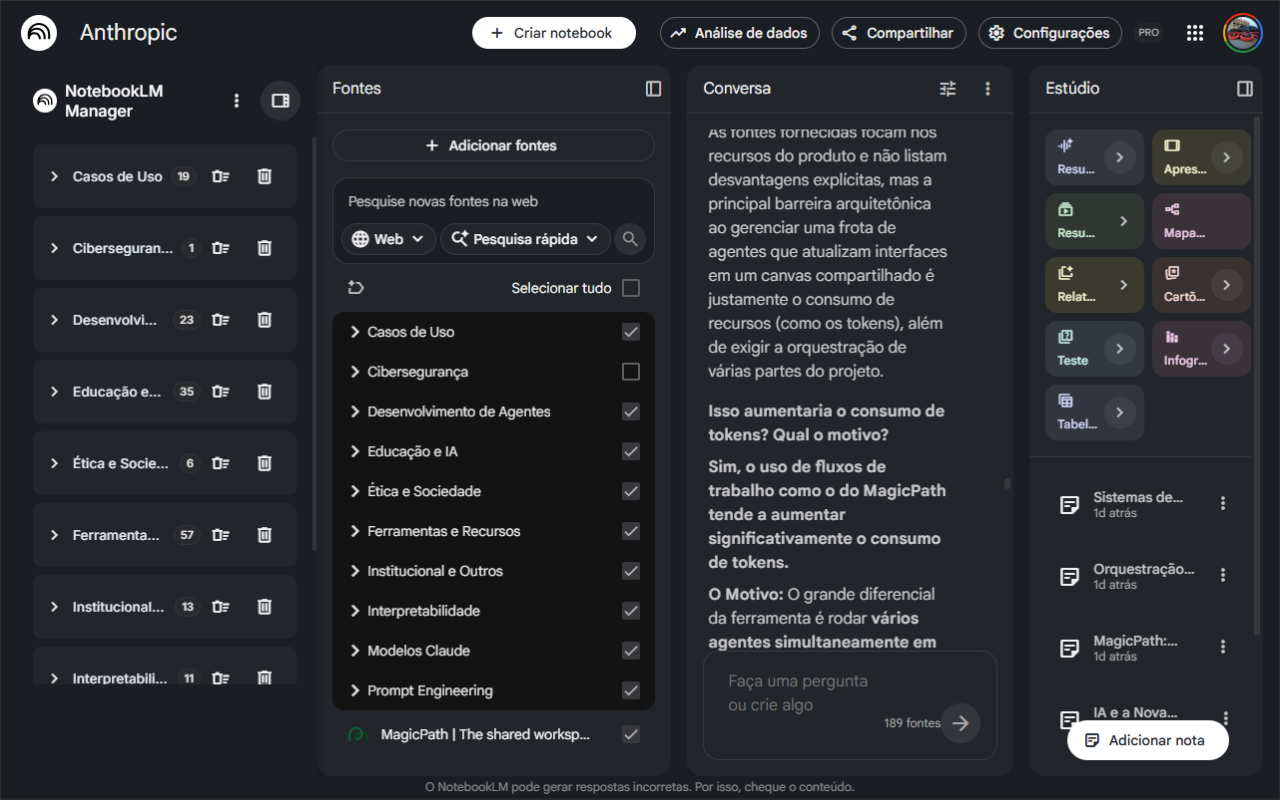
3Ver grupos e fontes
- Cada linha é um grupo. O número ao lado é quantas fontes ele tem.
- Clique no nome do grupo para abrir e ver as fontes. Clique de novo para fechar.
- O ícone de cada fonte mostra o tipo: vídeo do YouTube, PDF, documento, planilha, link etc.
- Quando você clica numa fonte no NotebookLM, a barra rola sozinha até ela.
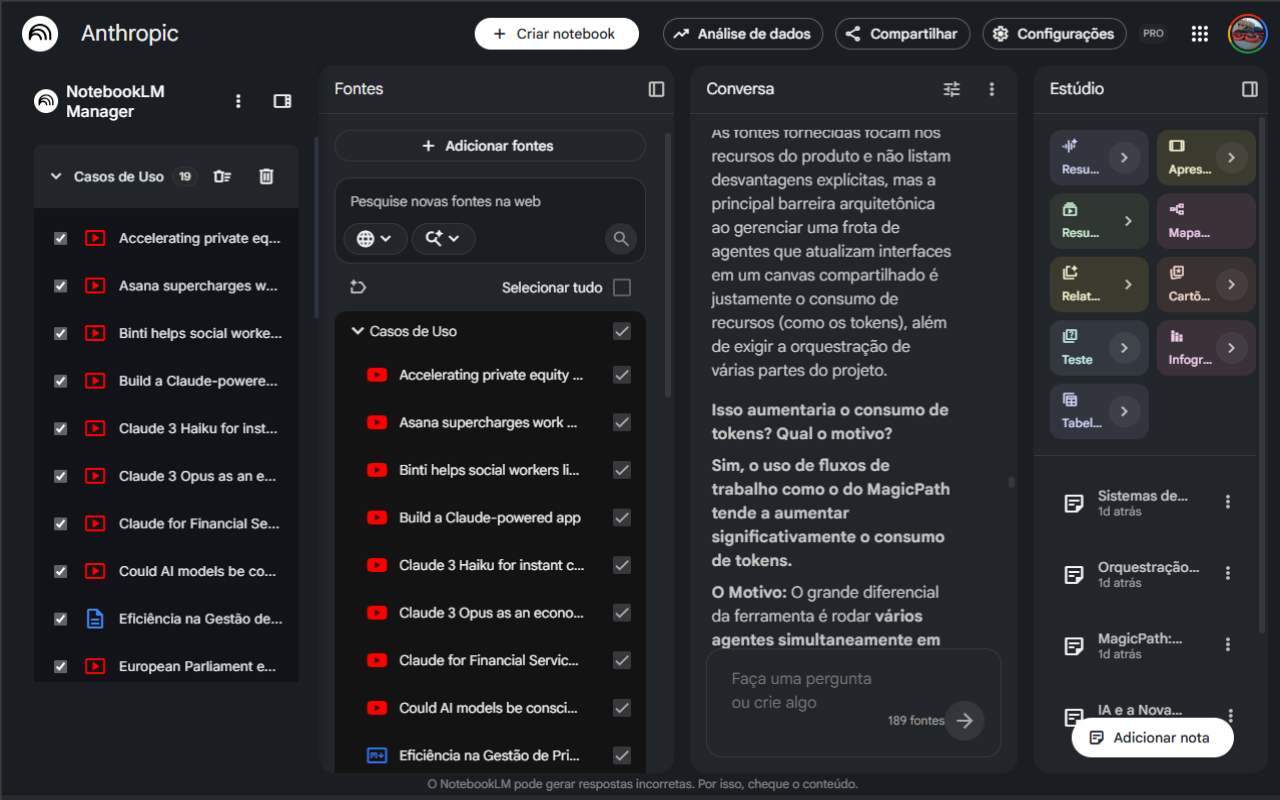
4Marcar e desmarcar fontes
Cada fonte tem uma caixinha de seleção.
- A caixinha da extensão é a mesma do NotebookLM. Marcou numa, marca na outra.
- Fonte marcada = o chat do NotebookLM usa essa fonte para responder.
- As marcações também servem para escolher o que manter na exclusão (veja o próximo passo).
5Excluir fontes em massa
Cada grupo tem dois botões de exclusão:
| Botão | O que faz |
|---|---|
| 🗑≡ Lixeira com linhas |
Exclui as fontes não marcadas do grupo. As marcadas ficam.
Use para "ficar só com o que interessa": marque o que quer manter e clique aqui. |
| 🗑 Lixeira simples |
Exclui todas as fontes do grupo. |
Depois de clicar, aparece uma janela pedindo confirmação. Clique em Excluir para seguir ou Cancelar para desistir.
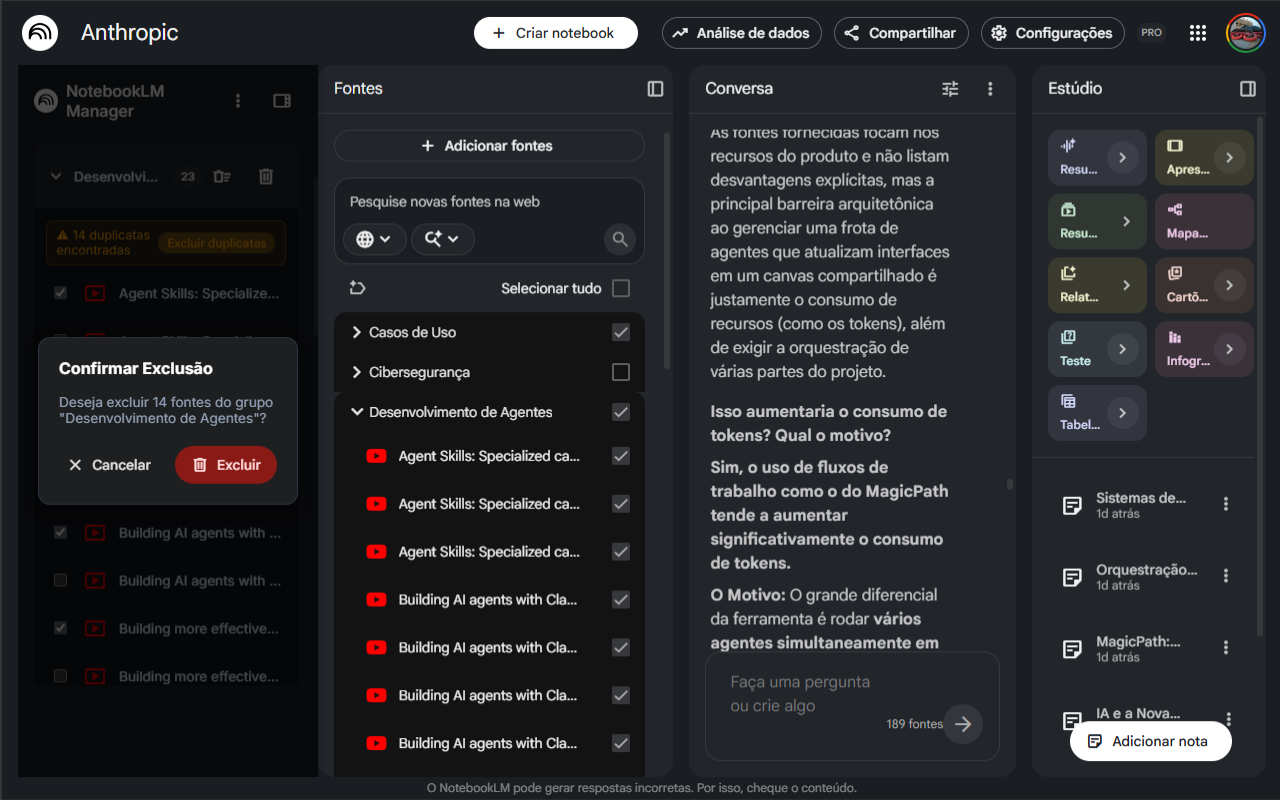
Uma barra de progresso mostra o andamento (ex.: 7/14). Espere terminar antes de clicar em outra coisa.
6Excluir duplicatas
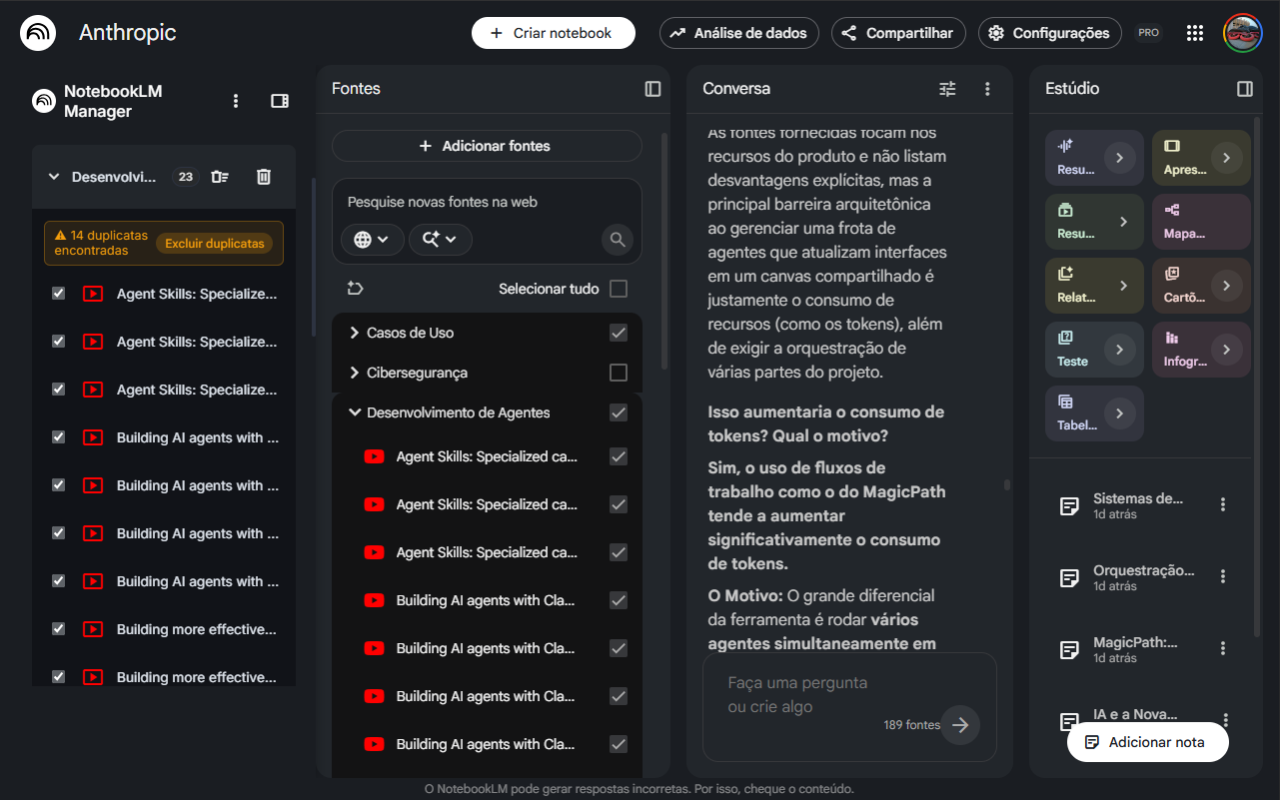
Se um grupo tem fontes com o mesmo nome, aparece um aviso amarelo: "14 duplicatas encontradas".
- Clique em Excluir duplicatas.
- A extensão mantém a primeira cópia e exclui as repetidas.
7Configurações
Clique nos três pontinhos ⋮ no topo da barra. Verde = ligado. Vermelho = desligado.
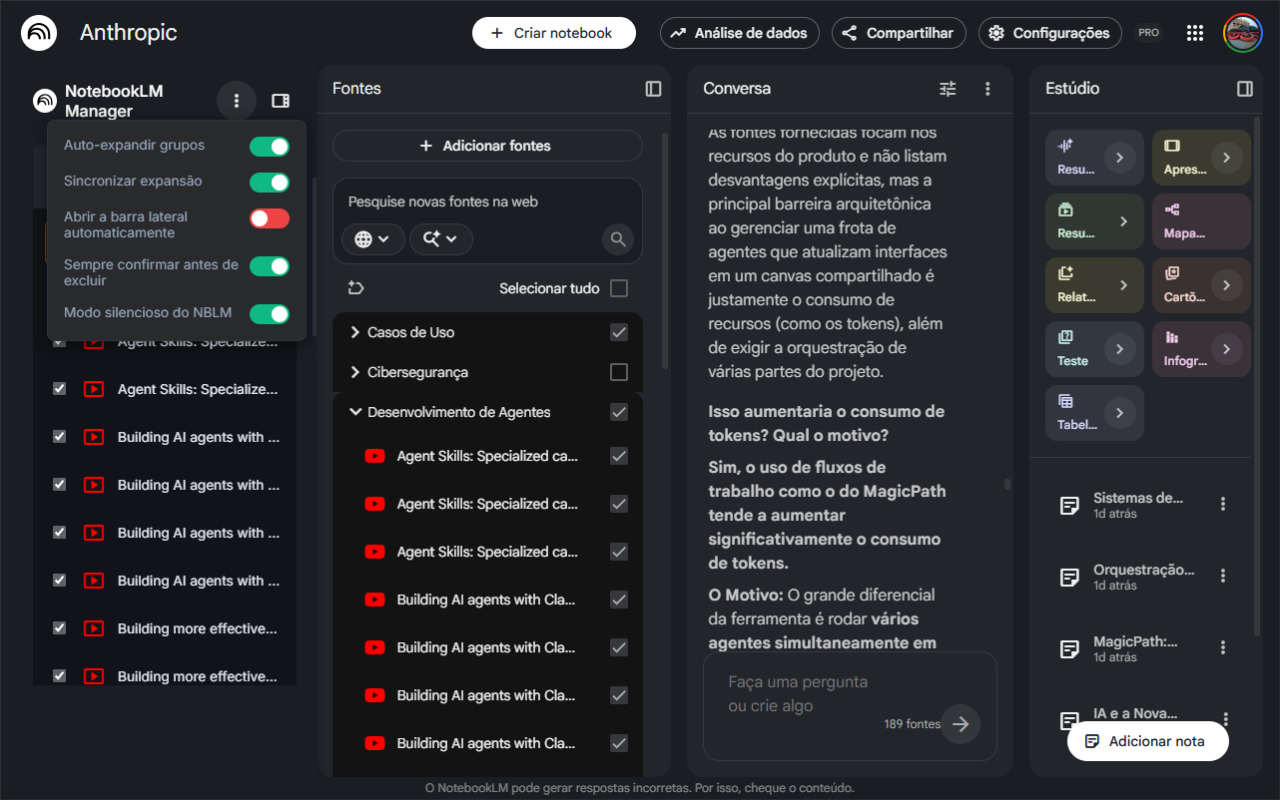
| Opção | Quando ligada… |
|---|---|
| Auto-expandir grupos | Se a barra estiver recolhida e você clicar numa fonte no NotebookLM, a barra abre sozinha. |
| Sincronizar expansão | A barra acompanha o que acontece no NotebookLM e se atualiza sozinha. |
| Abrir a barra lateral automaticamente | A barra já aparece aberta toda vez que você entra num notebook. |
| Sempre confirmar antes de excluir | Mostra a janela de confirmação antes de excluir. Recomendado deixar ligada. Desligada, exclui direto, sem perguntar. |
| Modo silencioso do NBLM | Esconde os menus e janelas do NotebookLM que piscariam na tela durante a exclusão em massa. |
8Problemas comuns
A barra lateral não aparece
1. Confira se você está dentro de um notebook em notebooklm.google.com.
2. Clique no ícone da extensão na barra do Chrome.
3. Recarregue a página (F5).
4. Em chrome://extensions, veja se o NotebookLM Manager está ativado.
Aparece "Nenhum rótulo criado ainda"
Seu notebook não tem grupos (rótulos). No NotebookLM, clique em Rotular automaticamente. Os grupos aparecem na barra logo depois.
A lista não mostra uma fonte que acabei de adicionar
Espere alguns segundos: a barra se atualiza sozinha. Se não atualizar, feche e abra o grupo, ou recarregue a página (F5).
A exclusão parou no meio
Não clique em nada enquanto a barra de progresso estiver na tela. Se parou mesmo assim, recarregue a página (F5) e repita a exclusão: as fontes que já saíram não aparecem mais.
Excluí sem querer. Dá para desfazer?
Não. A exclusão é feita no próprio NotebookLM, que não tem lixeira. Você precisa adicionar a fonte de novo. Por isso vale deixar ligada a opção Sempre confirmar antes de excluir.